
入門
彙總 OpenCode 入門路徑,按 CLI、TUI、分享和 IDE 入口建立第一條可執行閉環。
📖 本篇術語速查表
| 英文 / 縮寫 | 中文 | 一句話解釋 |
|---|---|---|
| Getting started | 入門 | 裝好用上的第一組。 |
| 入口選擇 | entry | CLI / TUI / IDE 選哪個。 |
| 前提 | prerequisite | 模型 key 等準備。 |
不想讀完?把下面這段提示詞丟給 AI 幫你跑完——幫你規劃 OpenCode 官方入門這一組從哪開始。
你是 OpenCode 入門導航顧問。

【角色】
OpenCode 入門導航顧問,按最小夠用、安全優先的原則給可落地方案,每條結論都落到能照做的步驟或示例,不停留在空泛建議。

【輸入】
- 我想先用哪種入口:___
- 是否已接模型:___
- 系統環境:___
- 想多快上手:___
- 經驗水平:___

【工作流程】
1. 確認前提
2. 給入口選擇建議
3. 排閱讀順序
4. 給上手驗證
5. 給第一步

【輸出規範】
▌一、前提
▌二、入口選擇
▌三、閱讀順序
▌四、驗證 + 第一步

【硬約束】
- 按需選入口
- 前提缺失先補
- 先跑通再深入
- 不要替我臆測情況或編造不存在的功能,資訊不全先問清
- 不確定的設定或介面一律以官方文件為準,禁止照搬過時寫法
OpenCode 入門不是把所有安裝命令背一遍,而是在一臺真實開發機器上跑通第一條安全閉環:能啟動、能連線模型、能讀專案、能受控修改、能撤銷、知道下一步該設定什麼。
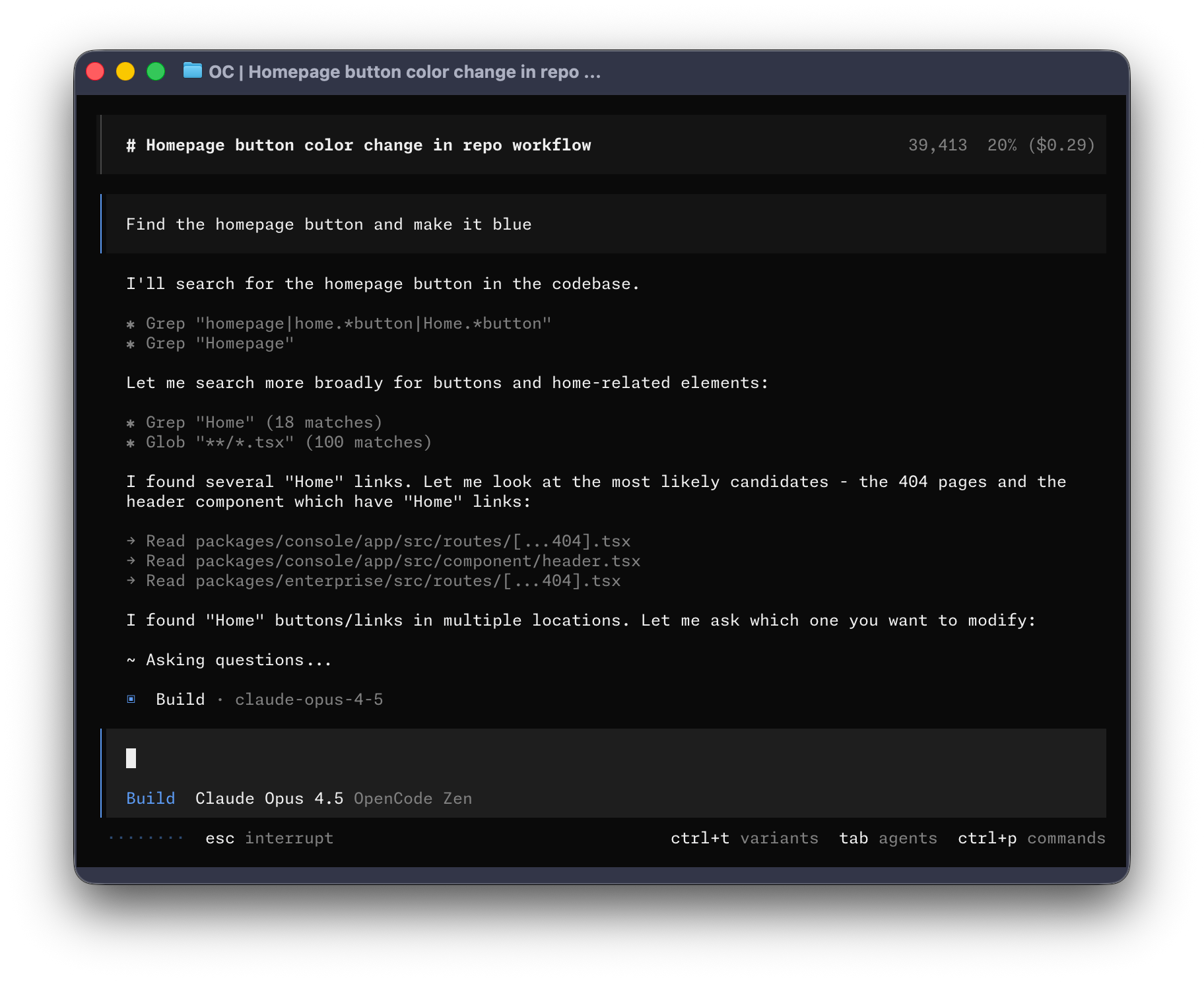
這一篇用 15 分鐘換什麼:不是“裝上就算完”,而是拿到一條可復現的第一天路徑。跑完以後,你應該能在真實 Git 儲存庫裡讓 OpenCode 完成一次只讀分析和一次限定範圍的低風險修改。
先跑通安全閉環
第一次使用 OpenCode,不要先研究 plugin、MCP、LSP 或團隊治理。先按下面順序確認基礎能力。
flowchart LR
    Terminal["現代終端"] --> Install["安裝 opencode"]
    Install --> Provider["連線 provider"]
    Provider --> Project["進入真實 Git 儲存庫"]
    Project --> Init["/init 生成 AGENTS.md 初稿"]
    Init --> ReadOnly["第一輪只讀分析"]
    ReadOnly --> WriteSmall["第一輪限定寫入"]
    WriteSmall --> Undo["確認 /undo 和 /redo"]
    Undo --> Next["進入個性化設定"]

    style Terminal fill:#dbeafe,stroke:#3b82f6,stroke-width:2px
    style ReadOnly fill:#dcfce7,stroke:#22c55e
    style WriteSmall fill:#fef3c7,stroke:#f59e0b
    style Undo fill:#fee2e2,stroke:#ef4444
這條路徑故意保守。Coding agent 會讀取檔案、修改檔案、執行命令和呼叫外部模型。先證明它能被約束,再擴大任務範圍。
1. 準備終端和模型金鑰
要在終端裡使用 OpenCode,你至少需要兩樣東西:
- 現代終端:TUI 顯示、快捷鍵、拖放圖片、互動輸入都依賴終端能力。
- LLM provider API key:OpenCode 是 agent 執行時,推理仍由模型 provider 提供。
官方文件列出的現代終端包括 WezTerm、Alacritty、Ghostty 和 Kitty。macOS 或 Linux 使用者如果已經在用 Ghostty、WezTerm 或 iTerm2,通常可以直接開始。
金鑰只進入憑據系統,不進入專案檔案:第一次上手用 /connect 或 opencode auth login 連線 provider。專案裡的 AGENTS.md、rules、commands 和設定檔只寫工作流約束,不寫真實 API key。
2. 安裝 OpenCode
官方最直接的安裝方式是安裝指令碼:
curl -fsSL https://opencode.ai/install | bash如果你偏好包管理器,可以選更符合目前機器的方式。
- macOS / Linux:
brew install anomalyco/tap/opencode或安裝指令碼。 - Node.js 環境:
npm install -g opencode-ai。 - Windows:優先 WSL,再考慮 Chocolatey、Scoop、npm、Mise、Docker 或 release binary。
- Arch Linux:
sudo pacman -S opencode或 AUR 的opencode-bin。
Homebrew 使用者優先使用 OpenCode 官方 tap:
brew install anomalyco/tap/opencodeNode.js 使用者最常用 npm:
npm install -g opencode-aiWindows 可以直接裝,但 coding agent 對 shell、Git、語言工具鏈和檔案許可權依賴很重。第一次學習建議用 WSL,這樣更接近多數開源專案預設假設的 Linux 開發環境。
安裝後先驗證命令,不要馬上進入專案改程式碼:
opencode --help如果命令找不到,先查 PATH 和安裝位置:
which opencode
echo $PATH
3. 連線模型 provider
啟動 TUI 後輸入:
/connect第一次可以選擇 OpenCode Zen,按照頁面提示前往 opencode.ai/auth 登入、新增賬單資訊並複製 API key。OpenCode 也支援其他 provider,後續可以在 provider 目錄裡選擇。
如果你更喜歡 CLI 管理憑據,也可以使用:
opencode auth login
opencode auth list
兩種方式的區別很簡單:
/connect適合第一次在 TUI 裡跑通。opencode auth login適合在終端裡管理和複查 provider 憑據。.env或環境變數適合已經有統一憑據管理的人。
不要把 provider 連線失敗當成 OpenCode 壞了:先確認 API key、賬單狀態、網路代理、provider 可用性,再排查 OpenCode 設定。
4. 在真實專案裡初始化
設定好 provider 後,進入你真正要處理的專案目錄。
cd /path/to/project
opencode
然後執行:
/initOpenCode 會分析專案並生成專案根目錄的 AGENTS.md 初稿。這個檔案應該提交到 Git,因為它是團隊共享專案上下文的入口,適合寫專案結構、包管理器、測試命令、編碼約定、禁止修改範圍和釋出邊界。
/init 不是最終規範:它生成的是初稿。提交前必須人工檢查,尤其是測試命令、部署命令、敏感目錄、生成物目錄和“哪些檔案不能改”。
5. 第一輪只做只讀任務
第一次任務不要讓 OpenCode 改檔案。先驗證它能不能正確理解儲存庫。
先快速閱讀這個儲存庫的目錄結構,不要修改檔案。
請按這四點輸出:
1. 專案的技術堆疊和入口檔案。
2. 主要模組分別做什麼。
3. 你會優先閱讀哪些檔案來理解專案。
4. 你現在還不確定、需要我確認的問題。
這條提示詞同時做三件事:
- 限制動作:明確“不要修改檔案”。
- 驗證上下文:看它是否真的讀到了專案結構。
- 暴露不確定性:要求它說出不知道的地方。
需要引用具體檔案時,按 @ 模糊搜尋檔案:
How is authentication handled in @packages/functions/src/api/index.ts如果第一輪只讀任務就開始改檔案,先停下來檢查模式、提示詞和許可權,不要繼續擴大任務範圍。
6. 第一輪寫入只改單檔案
只讀任務穩定後,再做一個低風險寫入。優先選擇 README、文件或測試說明,不要上來重構核心模組。
只修改 README.md 中的安裝說明,把命令整理成 macOS、Linux、Windows 三段。
不要修改其他檔案。
改完後先解釋 diff,再告訴我建議執行什麼檢查命令。
合格結果應該滿足四點:
- 只改你指定的檔案。
- 能解釋具體 diff。
- 能給出合理的驗證命令。
- 不會自作主張 commit、push 或部署。
如果任務稍複雜,先按 Tab 切到 Plan mode,讓 OpenCode 只給計劃;計劃確認後再按 Tab 回到 Build mode 執行。這個動作比“事後回復一堆無關檔案”成本低得多。
7. 會撤銷,才算能繼續
OpenCode 支援撤銷和重做目前會話產生的修改:
/undo/redo第一次低風險寫入後,至少確認你知道這兩個命令的用途。真正進入大範圍修改前,還要配合 Git diff 檢視檔案邊界。
能撤銷不等於可以隨便改:/undo 適合修正目前會話裡的不滿意結果。涉及資料庫遷移、外部服務、釋出部署、刪除檔案和批次格式化時,仍然要先看計劃和影響範圍。
8. 分享預設手動觸發
OpenCode 會話可以透過 /share 生成分享連結:
/share對話預設不會自動分享。分享前要確認目前會話裡沒有金鑰、賬號、客戶資料、內部路徑、未公開儲存庫資訊或商業策略。敏感專案寧願不分享,也不要事後補救。
9. 繼續做個性化設定
跑通第一輪以後,再進入個性化設定:
- 主題和 keybinds:讓 TUI 更順手。
- rules 和
AGENTS.md:沉澱專案規則。 - commands:把重複提示詞變成 slash command。
- formatters:把格式化交給確定性工具。
- agents、skills、plugins、MCP:把複雜能力拆到更清晰的邊界裡。
不要把這些設定一次性全開。每次只加一種能力,並用真實任務驗證它是否減少了重複溝通或降低了出錯機率。
接下來去哪
CLI 入口
查 `run`、`auth`、`serve`、`mcp`、`session`、`plugin` 等命令邊界。
TUI 工作流
學習 `@` 檔案引用、shell 命令、模式切換、會話管理和快捷鍵。
OpenCode Zen
第一次不知道選什麼模型時,先理解 Zen 的 provider、模型 ID 和計費邊界。
Rules
把專案約束寫進 `AGENTS.md` 和 rules,避免每次從零提醒 agent。
官方資料
- OpenCode 入門:https://opencode.ai/docs
- OpenCode CLI:https://opencode.ai/docs/cli
- Windows / WSL:https://opencode.ai/docs/windows-wsl
- OpenCode Zen:https://opencode.ai/docs/zen